Como se cadastrar, se inscrever em um evento e receber sua credencial. Os passos marcados como opcional só valem em situações específicas.
O caminho em resumo
1. Veja os eventos abertos2. Crie sua conta3. Complete o cadastro4. Inscreva-se no evento5. Acompanhe a análise e o sorteio6. Se contemplado, pague e pegue a credencial
A página inicial mostra os eventos publicados. Você pode consultar tudo sem criar conta — ela só é necessária para se inscrever.
Abra o endereço do sistema no navegador.
Role até Eventos publicados. Cada card indica se as inscrições estão abertas, em breve ou encerradas.
Clique em Ver evento para conhecer os detalhes.
Página inicial com os eventos publicados.
02
Conhecer o evento e o edital
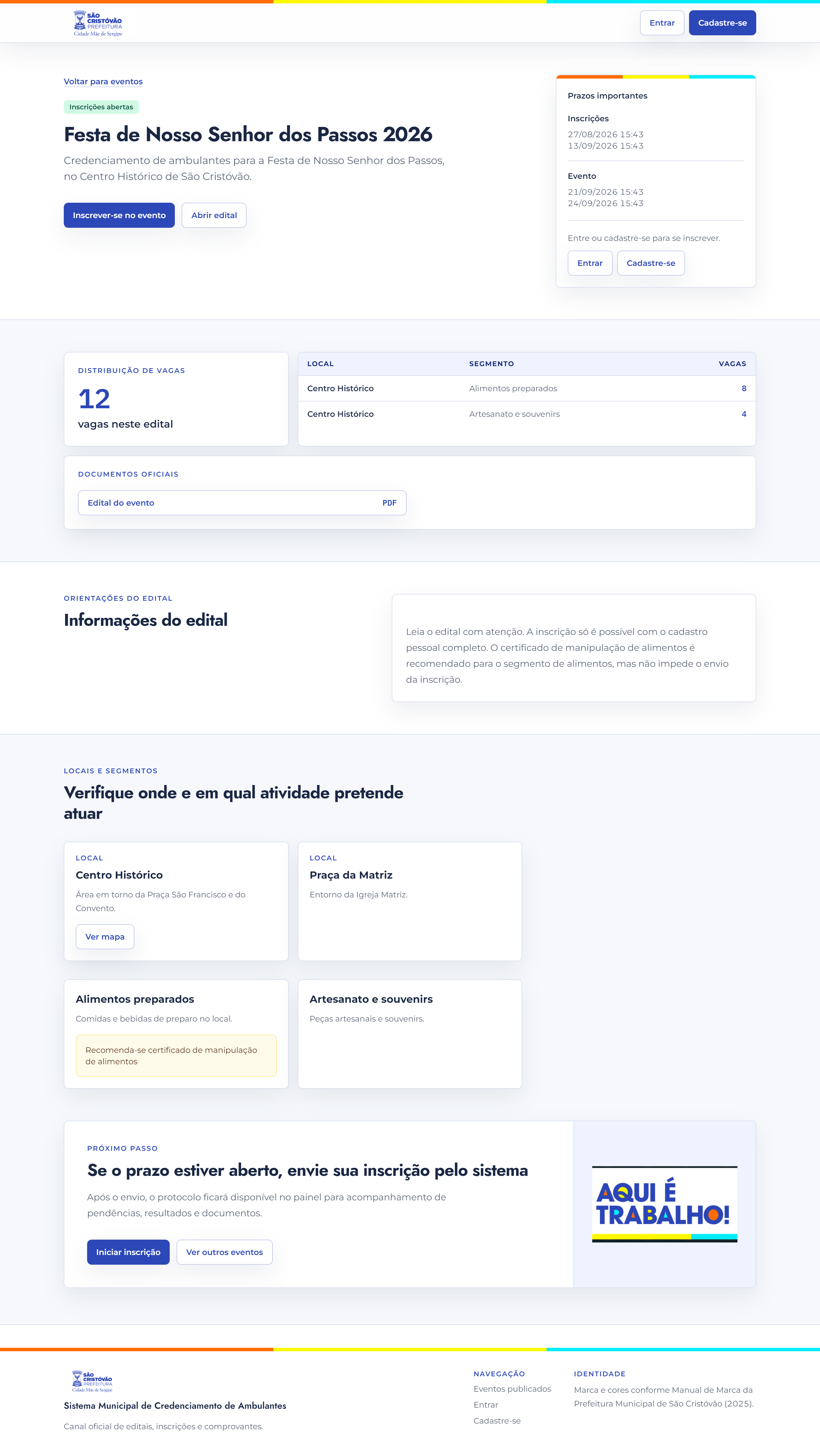
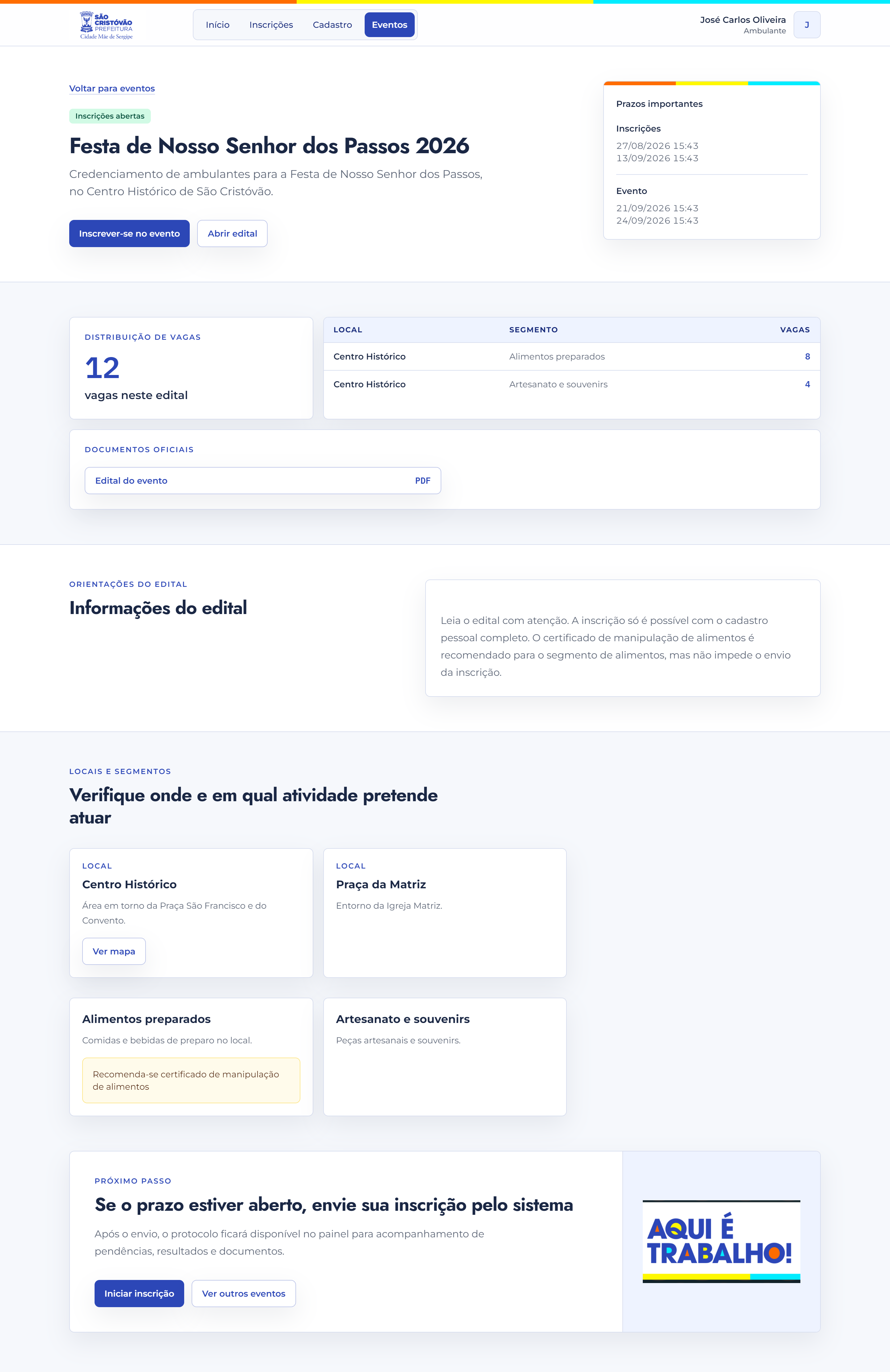
A página do evento traz os prazos, as vagas por local e segmento, e o edital em PDF.
Confira os prazos e a tabela de vagas.
Clique em Abrir edital para ler as regras. Vale a pena ler antes de se inscrever.
Detalhes do evento: prazos, vagas e edital.
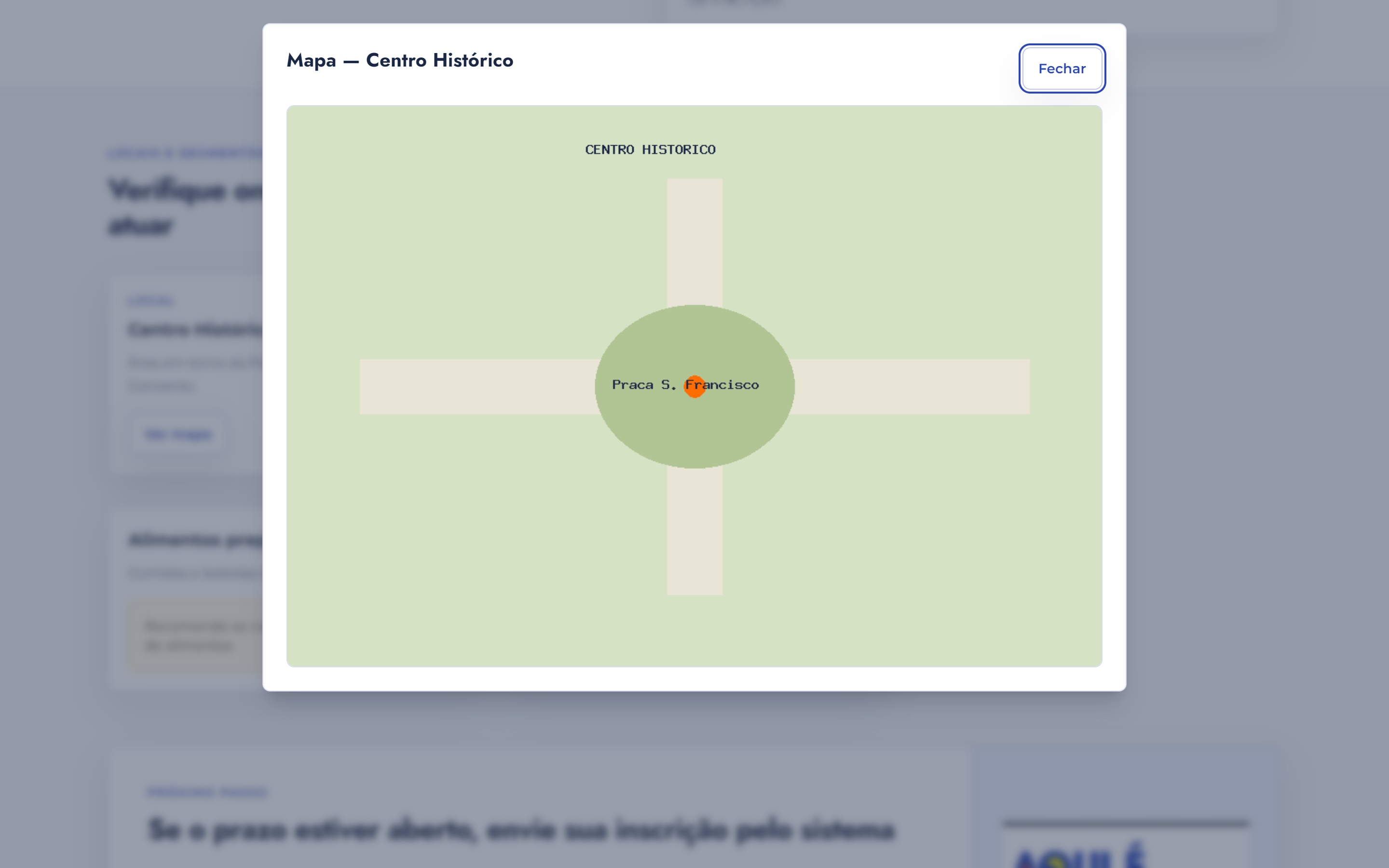
OpcionalVer o mapa do local. Quando o local tem mapa, aparece o botão Ver mapa. Clique para abrir e depois em Fechar.
Mapa do local.
03
Criar sua conta
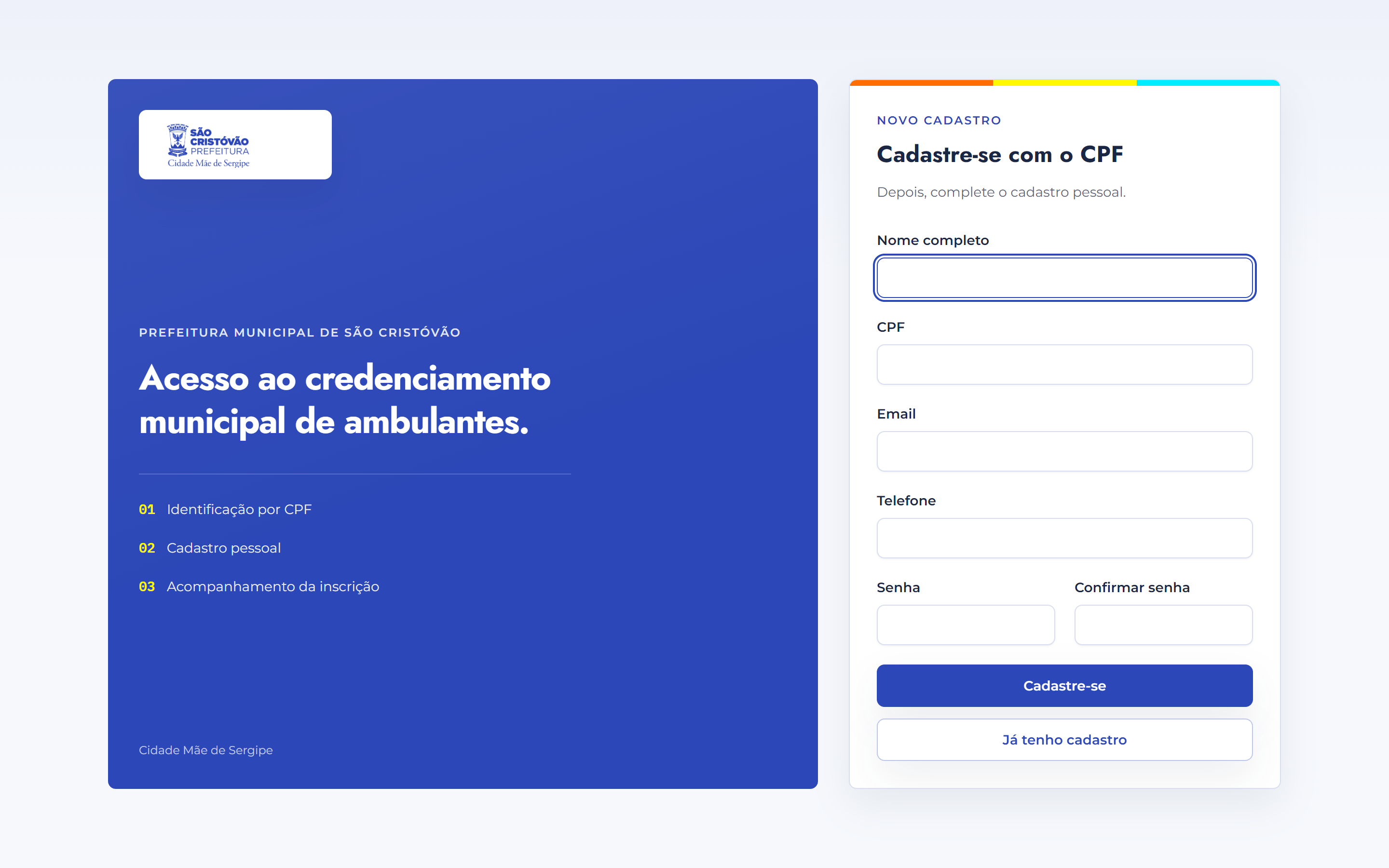
Clique em Cadastre-se e preencha todos os campos:
Nome completo
CPF — não pode ser alterado depois.
Email — você vai usá-lo se esquecer a senha.
Telefone com DDD.
Senha e confirmação — mínimo 8 caracteres.
Ao clicar em Cadastre-se, você já entra no sistema e vai direto para completar o cadastro.
Tela de cadastro.
04
Entrar no sistema
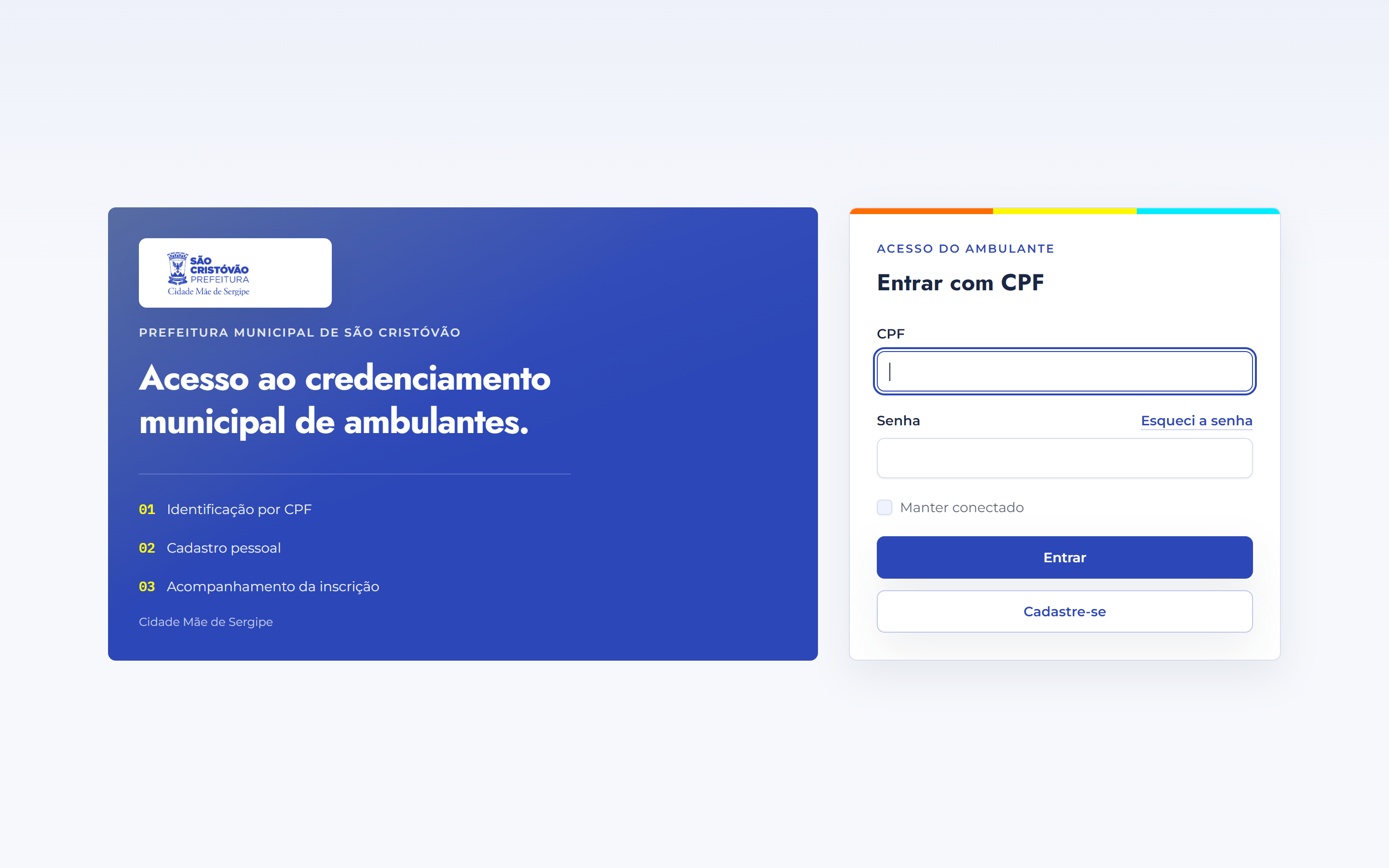
Se já tem conta, clique em Entrar, informe CPF e senha e confirme.
Tela de login.
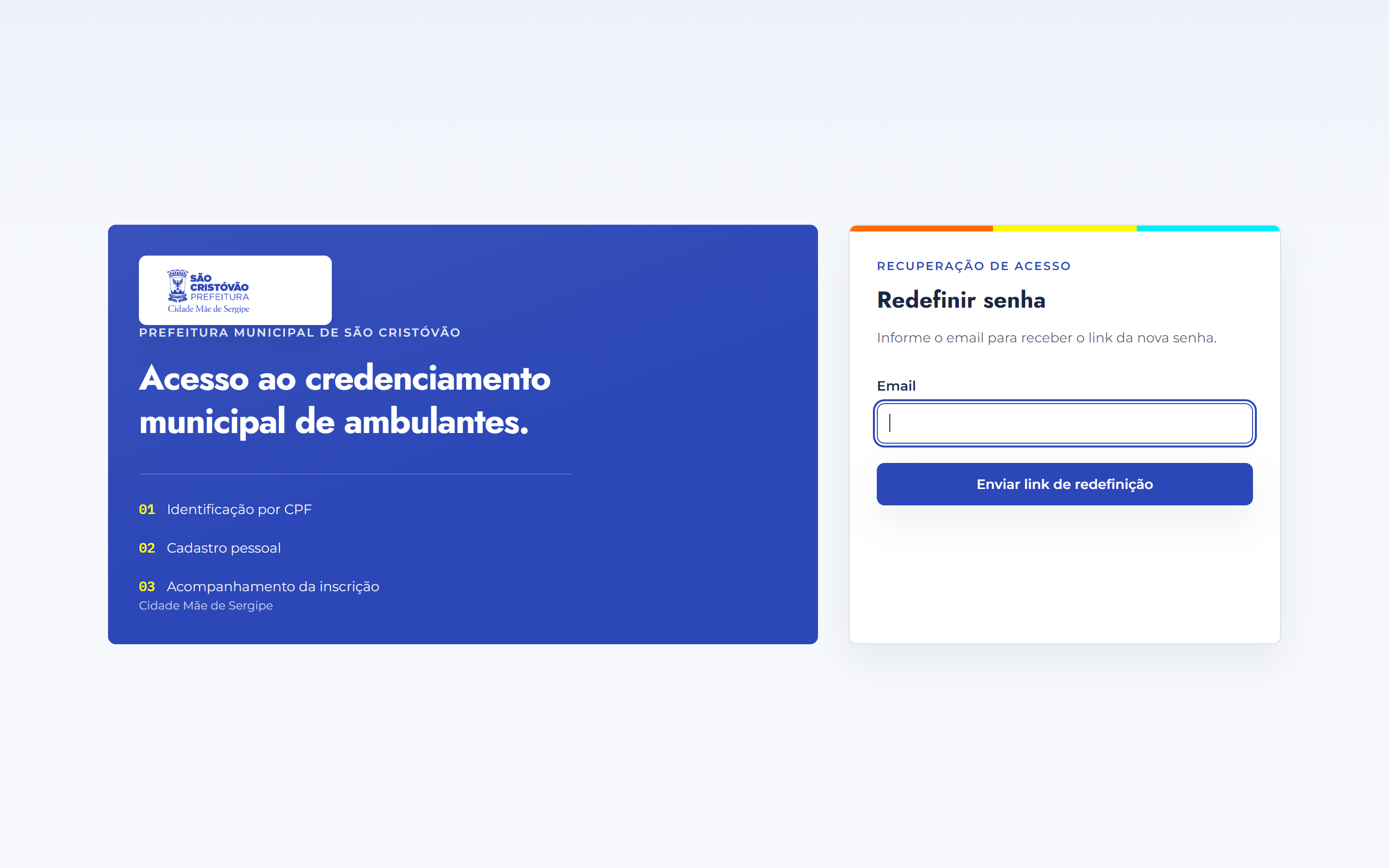
OpcionalEsqueceu a senha? Clique em Esqueci a senha, informe seu email e siga o link que você vai receber. Use esse mesmo caminho se a prefeitura criou sua conta e você ainda não tem senha.
Redefinição de senha por email.
05
Completar o cadastro
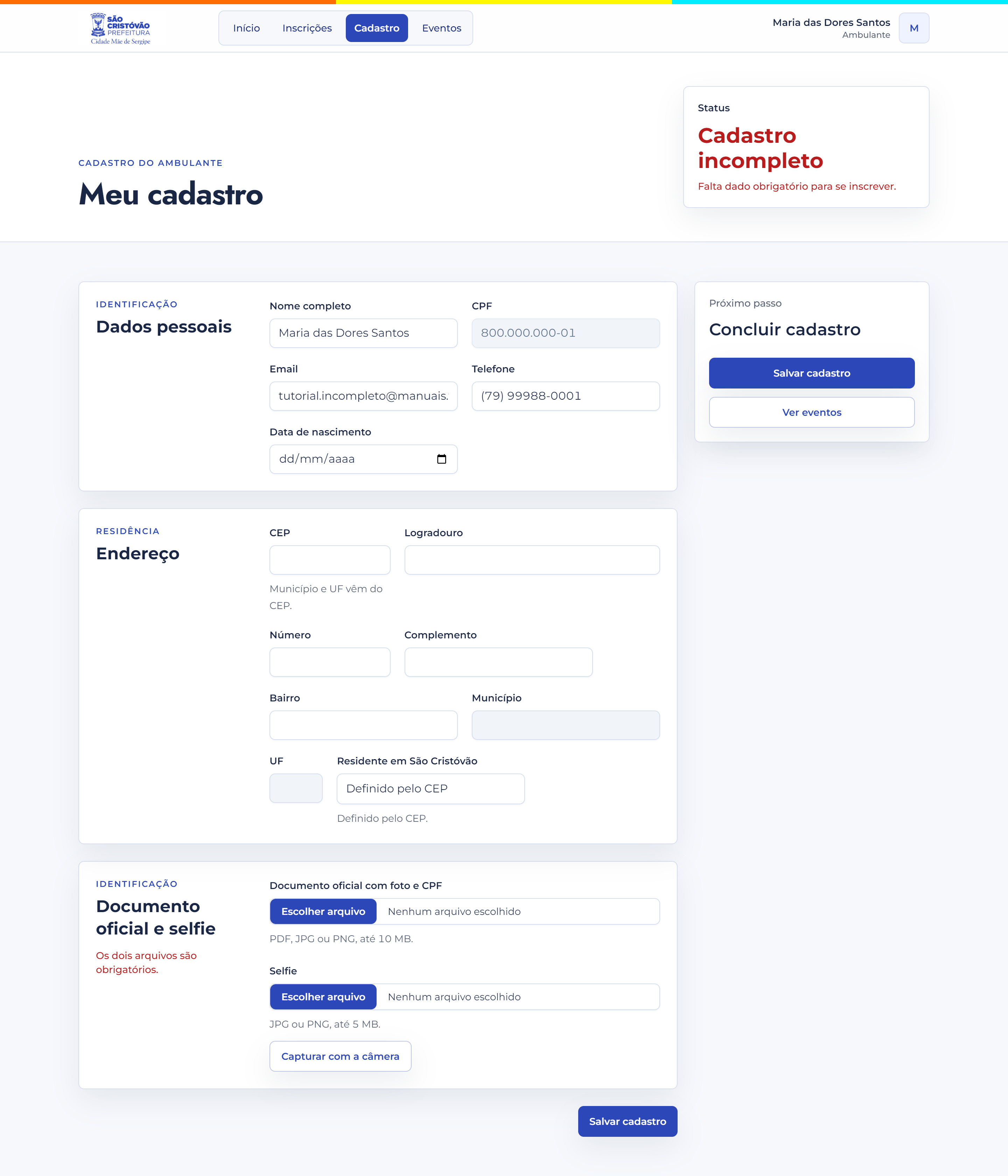
Para se inscrever em qualquer evento, seu cadastro precisa estar completo. Enquanto faltar algo, o sistema mostra Cadastro incompleto.
Cadastro ainda incompleto.
Você precisa informar:
Data de nascimento (é preciso ter 18 anos ou mais).
Endereço: informe o CEP e aguarde o preenchimento automático; depois complete número e bairro. Complemento é opcional.
Documento oficial com foto — PDF, JPG ou PNG, até 10 MB.
Selfie — envie uma foto ou tire na hora com Capturar com a câmera.
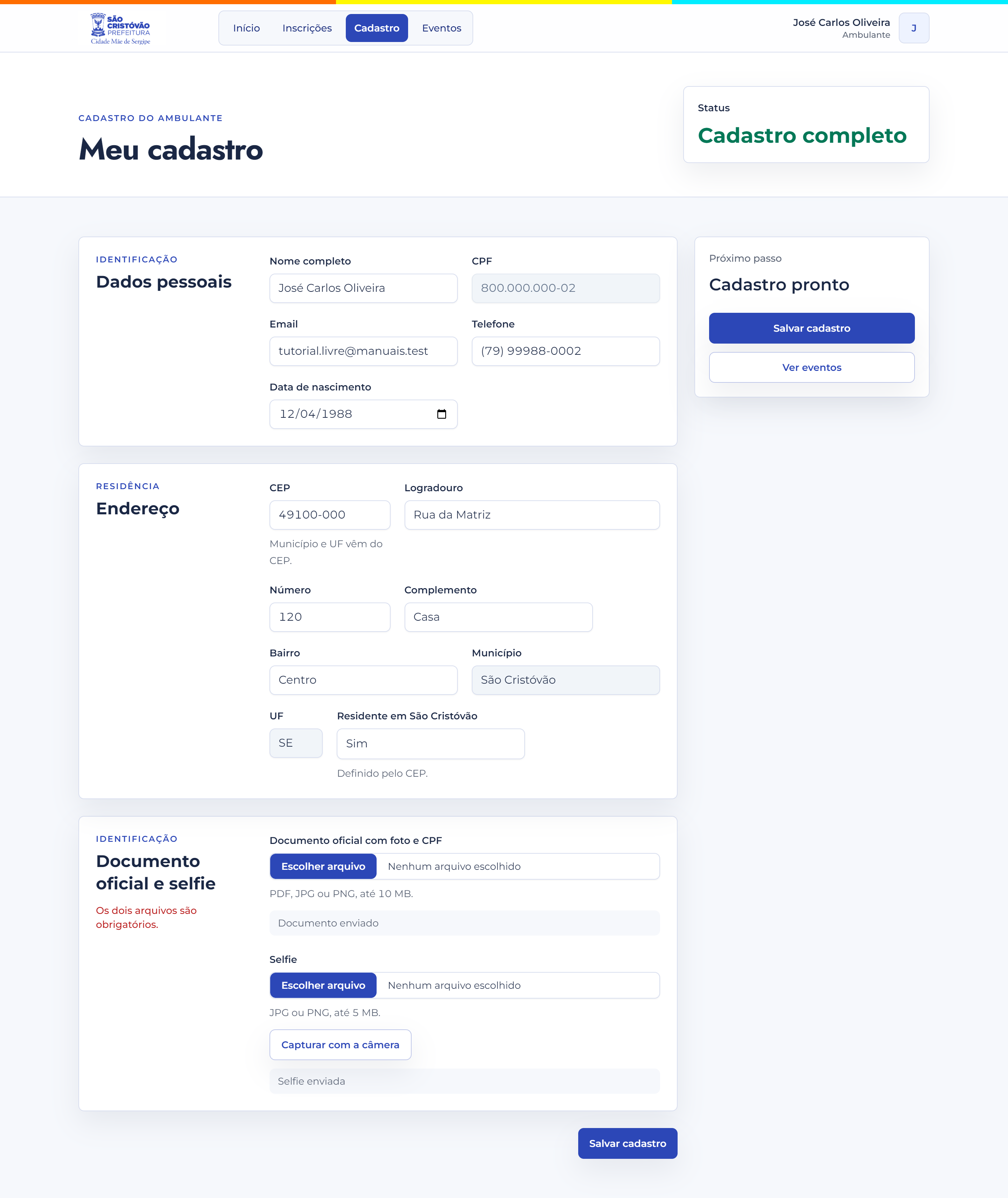
Clique em Salvar cadastro. Quando tudo estiver preenchido, o status muda para Cadastro completo.
Cadastro completo.
06
Conhecer o painel
Depois de entrar, o menu passa a ter Início, Inscrições, Cadastro e Eventos.
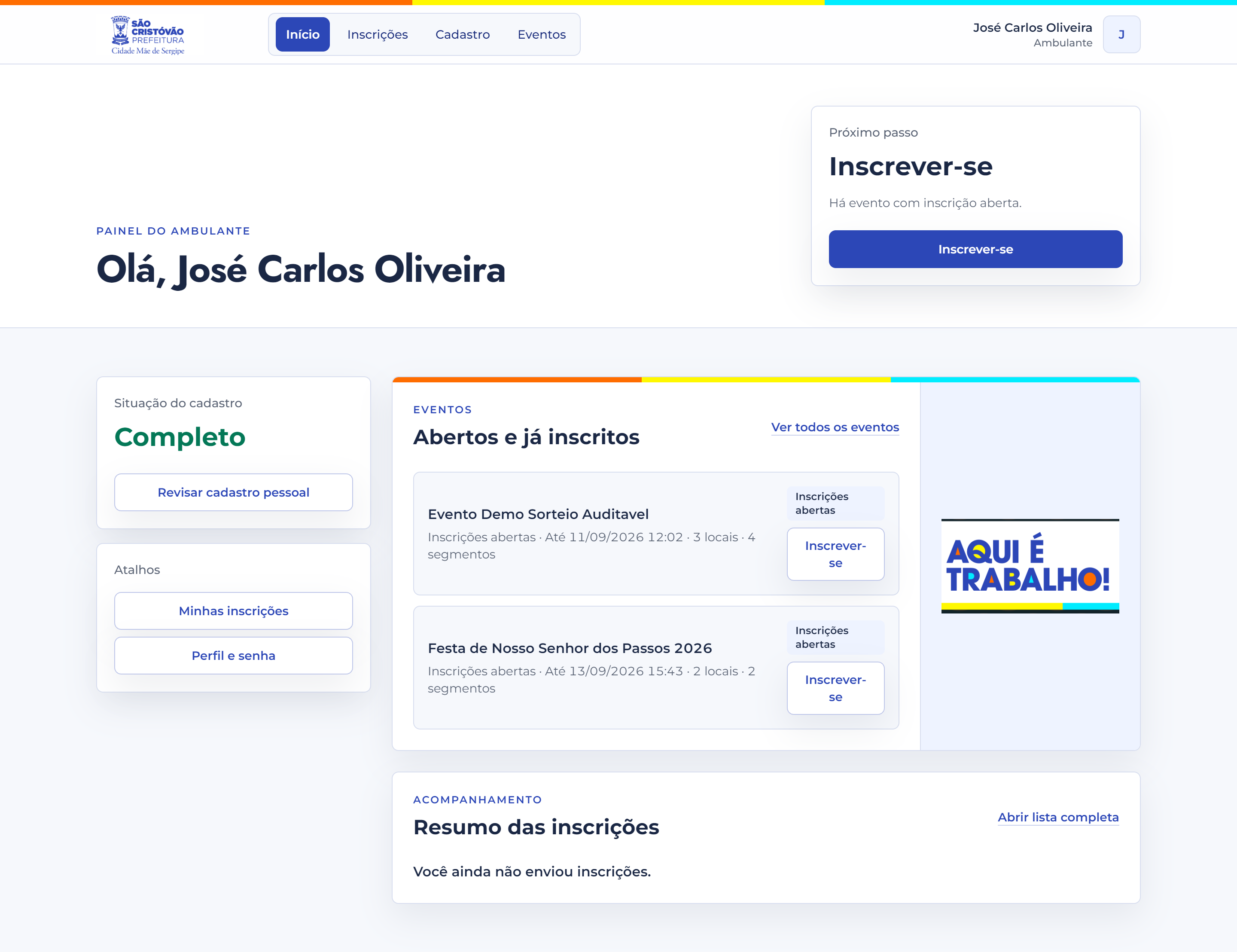
Início mostra o que você precisa fazer agora — completar o cadastro, se inscrever, aguardar, pagar ou ver a credencial.
Início: seu próximo passo e um resumo das inscrições.
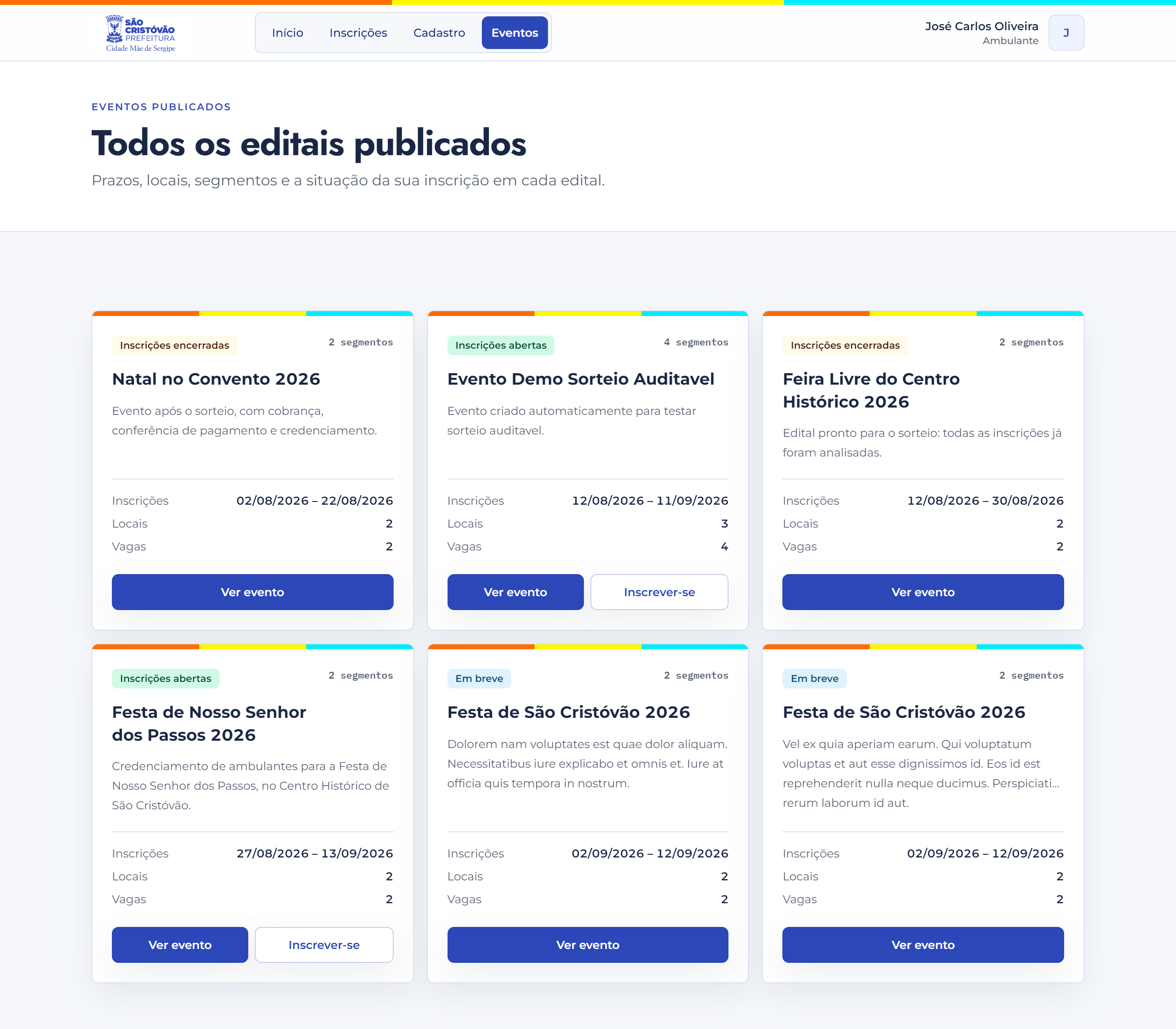
Eventos lista todos os editais publicados e mostra a situação da sua inscrição em cada um.
Lista de eventos com a situação de cada inscrição.Página do evento com o botão Inscrever-se no evento.
07
Fazer a inscrição
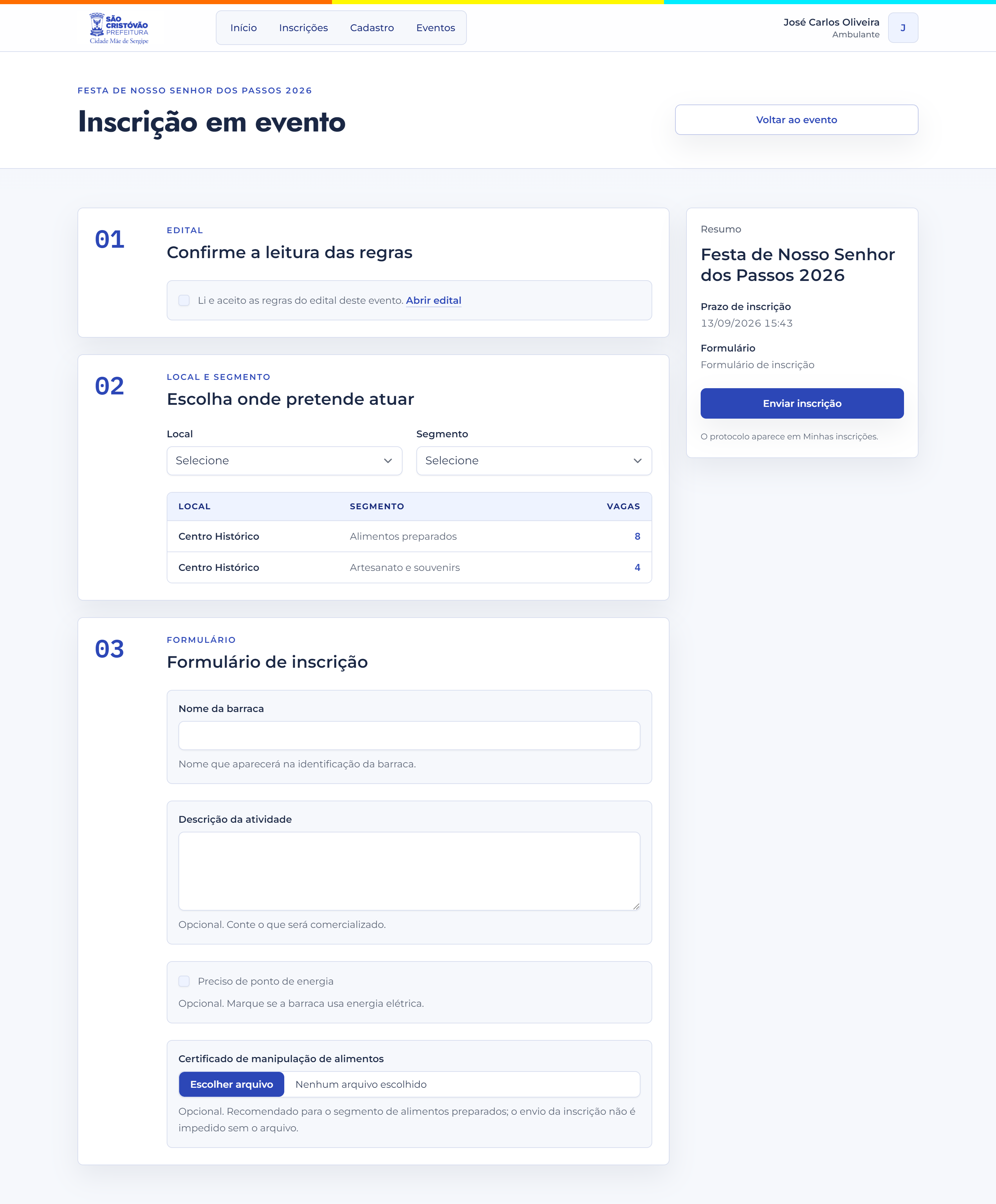
Só é permitida uma inscrição por evento. Na página do evento, clique em Inscrever-se no evento e siga os três passos:
Edital: marque que leu e aceita as regras.
Local e segmento: escolha onde e com o que vai trabalhar. A tabela mostra as vagas de cada combinação.
Formulário: responda às perguntas do edital. Os campos opcionais estão indicados na própria tela.
Clique em Enviar inscrição.
Formulário de inscrição.
08
Guardar o protocolo
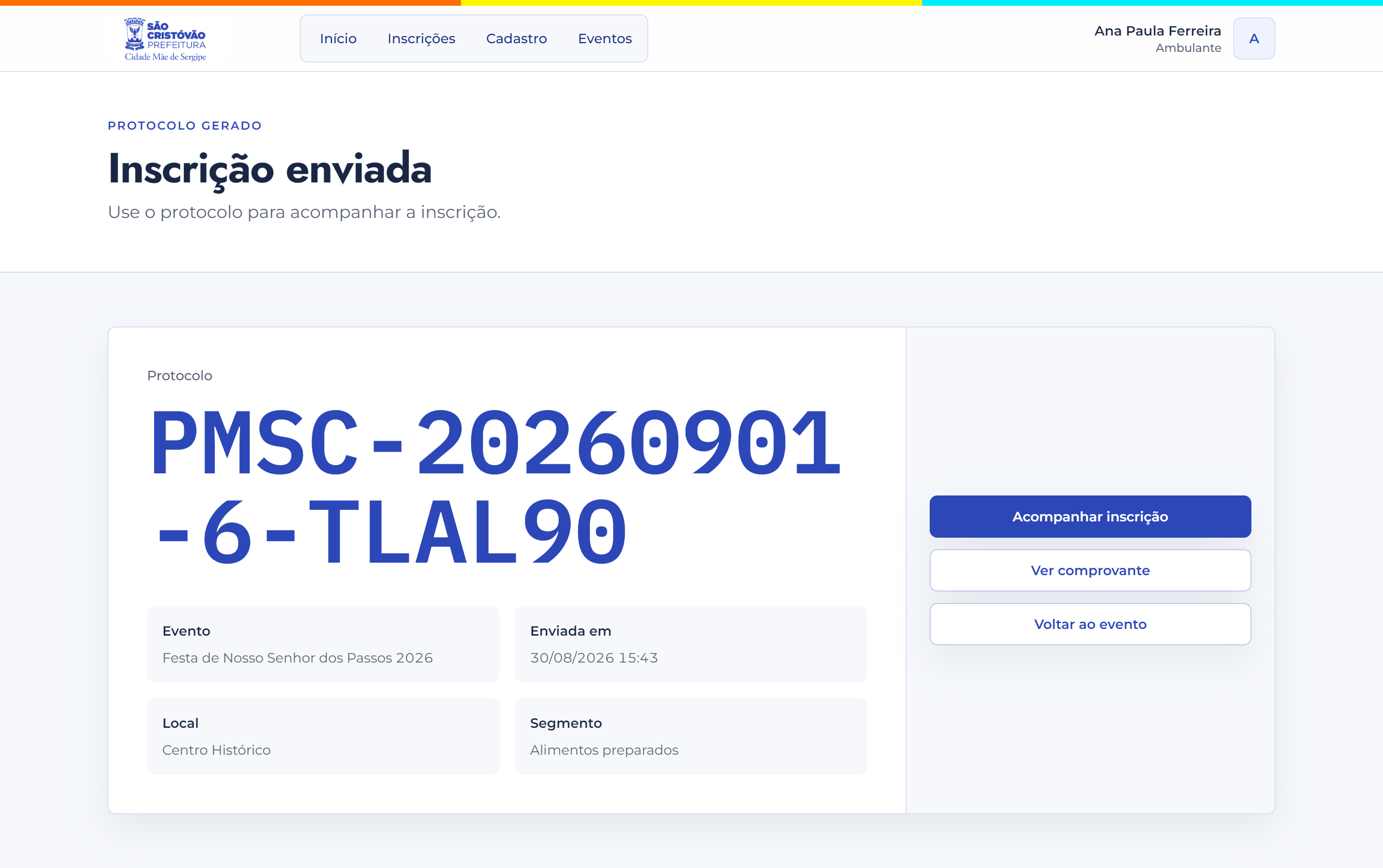
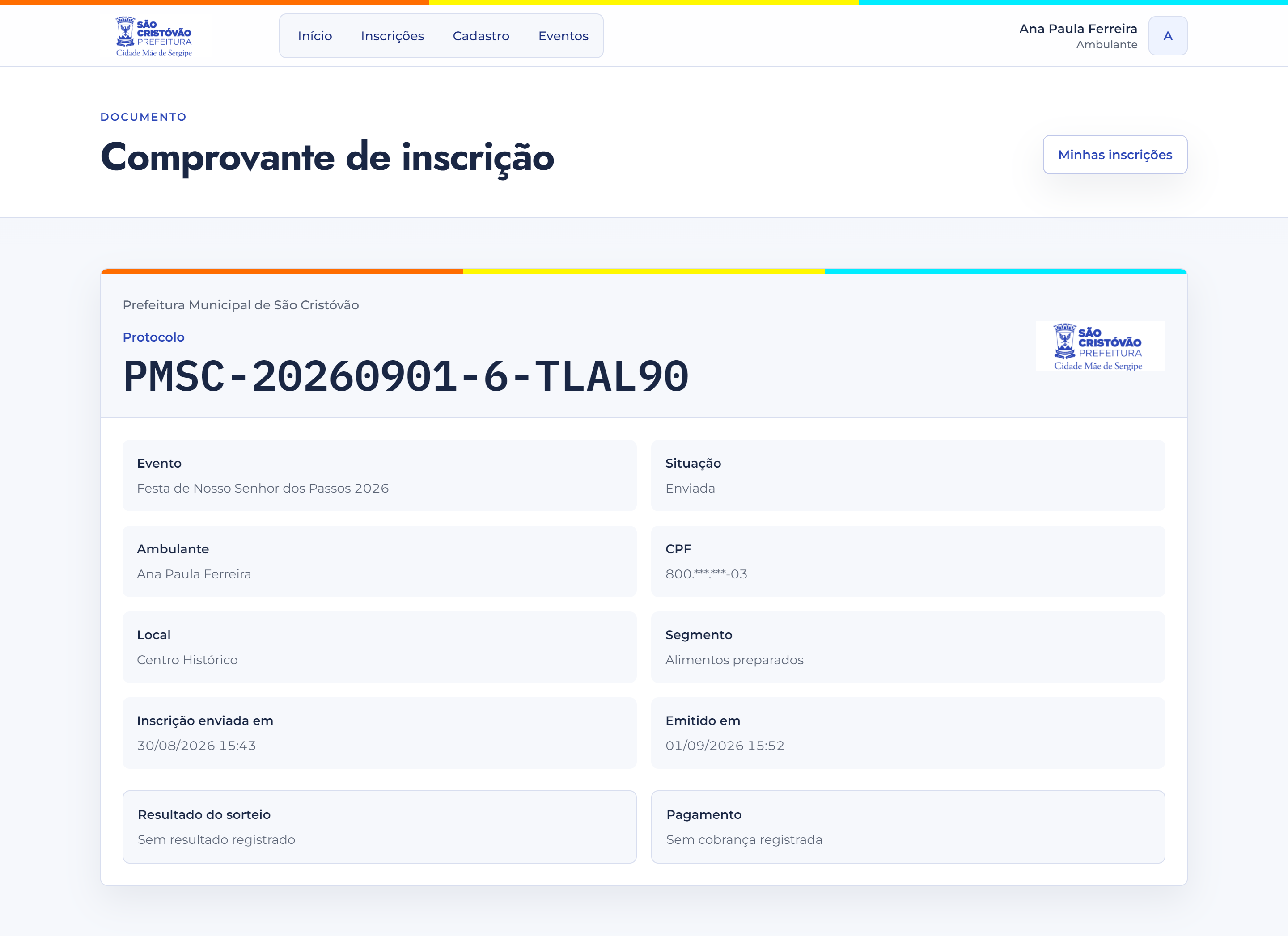
Após o envio, o sistema mostra o número do protocolo. Anote-o. Clique em Ver comprovante para abrir o comprovante de inscrição — você pode imprimir pelo navegador.
Confirmação com o número do protocolo.Comprovante de inscrição.
09
Acompanhar a análise
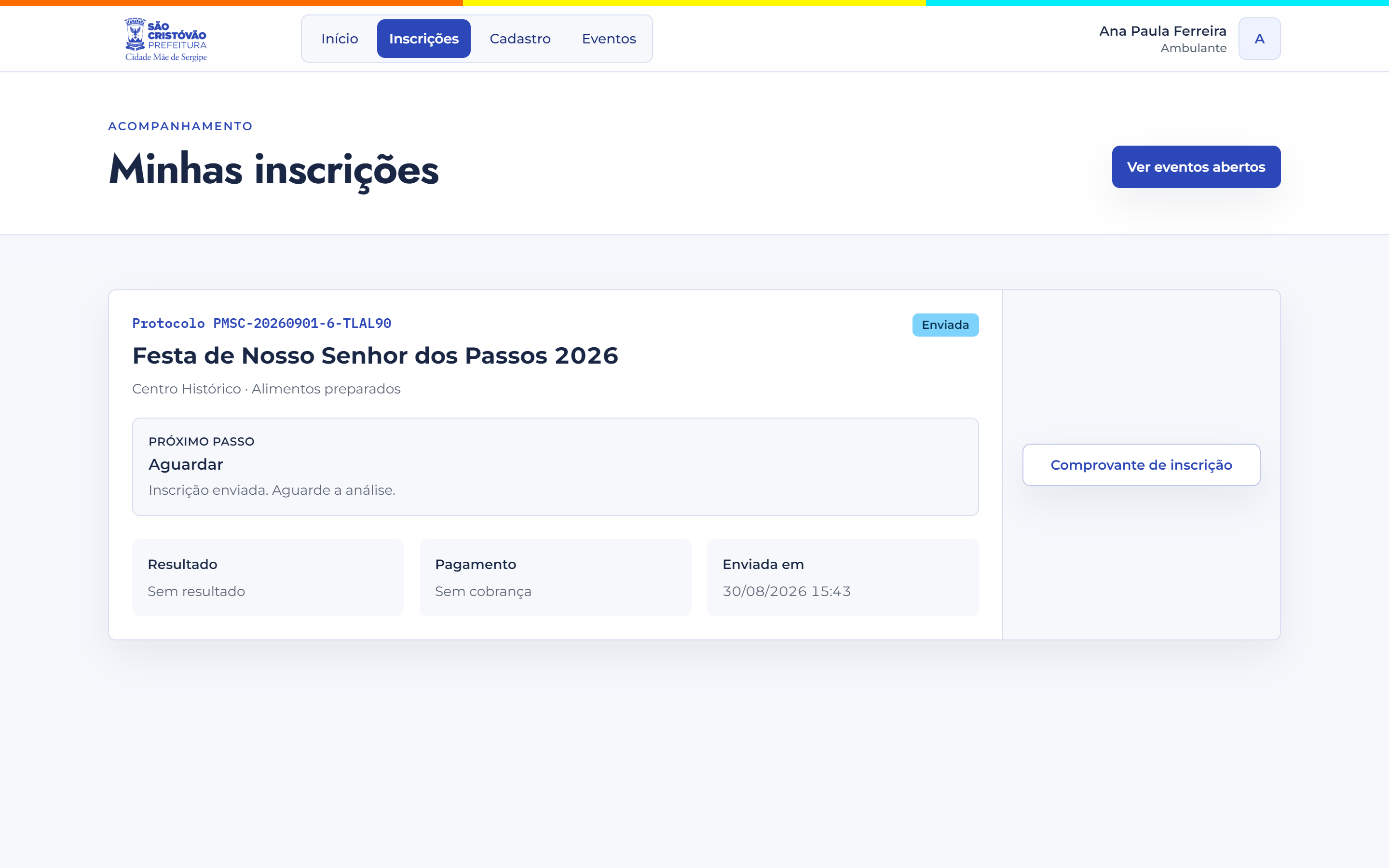
Em Inscrições, cada card mostra a situação atual e o que fazer em seguida. Logo após o envio a situação é Enviada: basta aguardar a análise da prefeitura.
Inscrição enviada, aguardando análise.
Se a inscrição for indeferida, não é possível fazer outra para o mesmo evento.
10
Corrigir a inscrição (se pedirem)
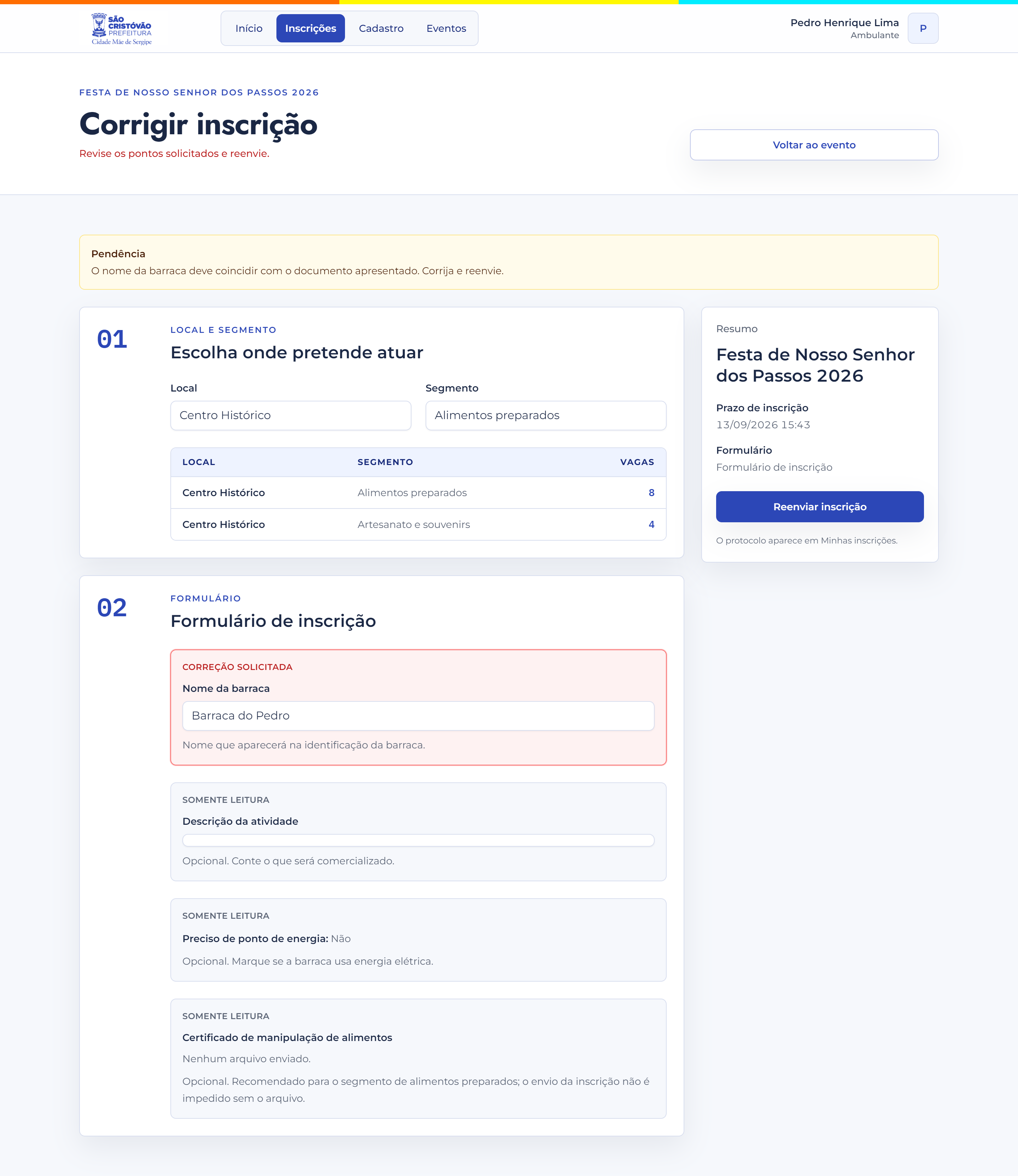
Opcional Se a prefeitura encontrar algum problema, a situação muda para Pendente de correção e você recebe uma mensagem explicando o que ajustar.
Leia a mensagem no aviso amarelo.
Corrija apenas os campos marcados como Correção solicitada. Os demais ficam bloqueados.
Clique em Reenviar inscrição.
Só o campo solicitado fica aberto para edição.
11
Resultado do sorteio
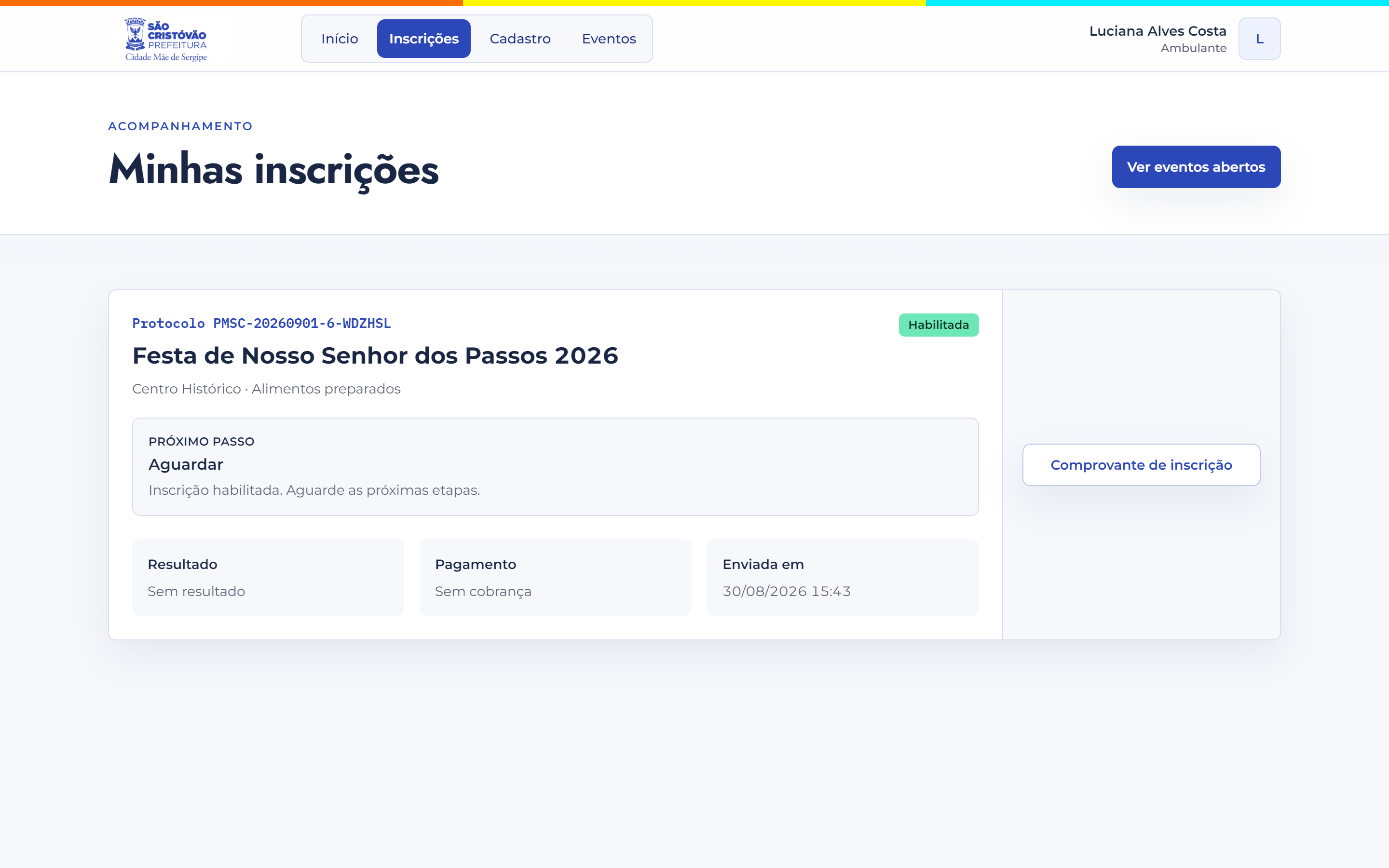
Quando a inscrição é aprovada, a situação passa a Habilitada e ela entra no sorteio. O resultado aparece no mesmo card:
Contemplada — você conseguiu a vaga. Aguarde as orientações de pagamento.
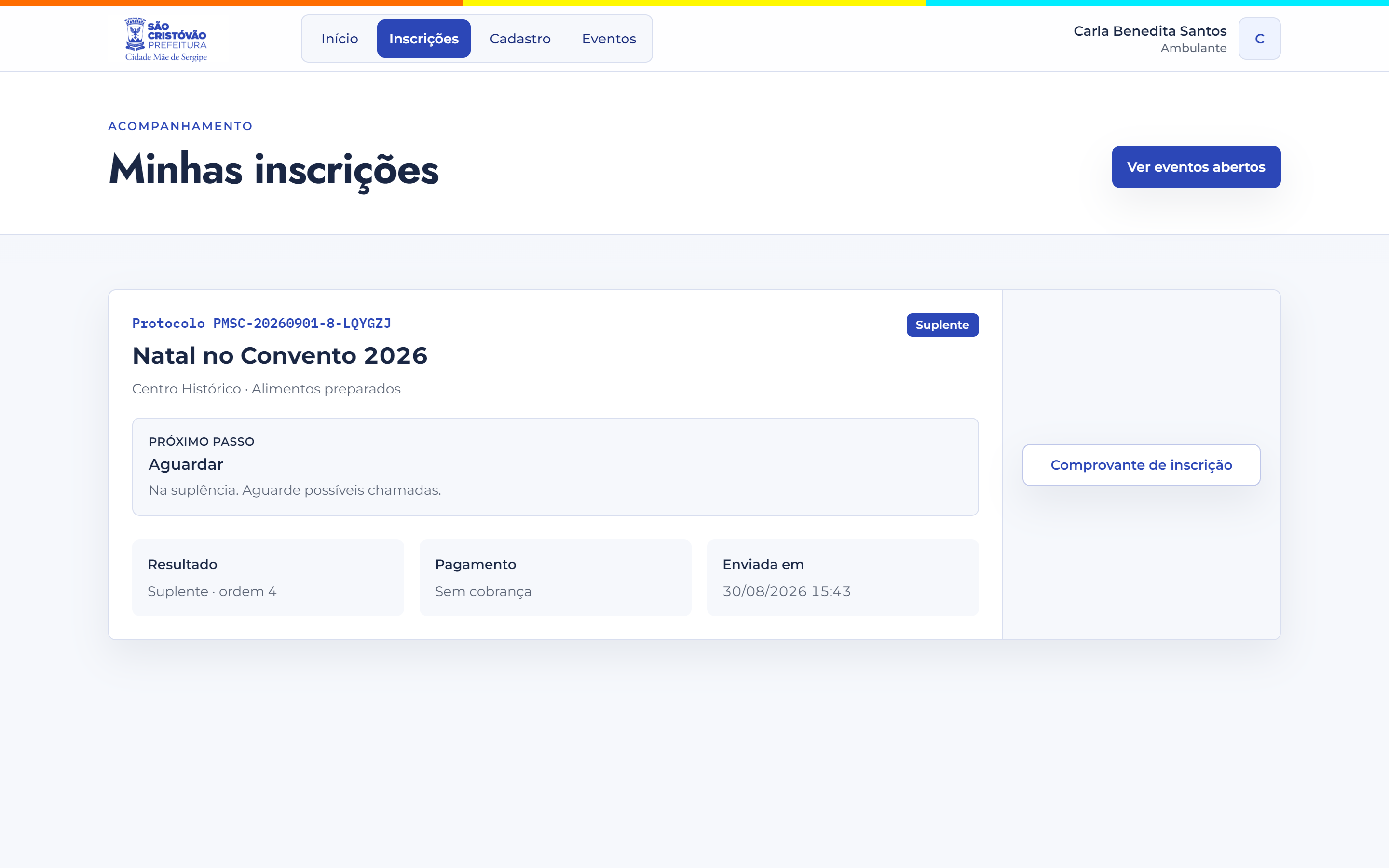
Suplente — você fica na lista de espera e pode ser chamado se alguma vaga abrir.
Inscrição habilitada, aguardando o sorteio.Resultado: suplente.
12
Pagar e enviar o comprovante
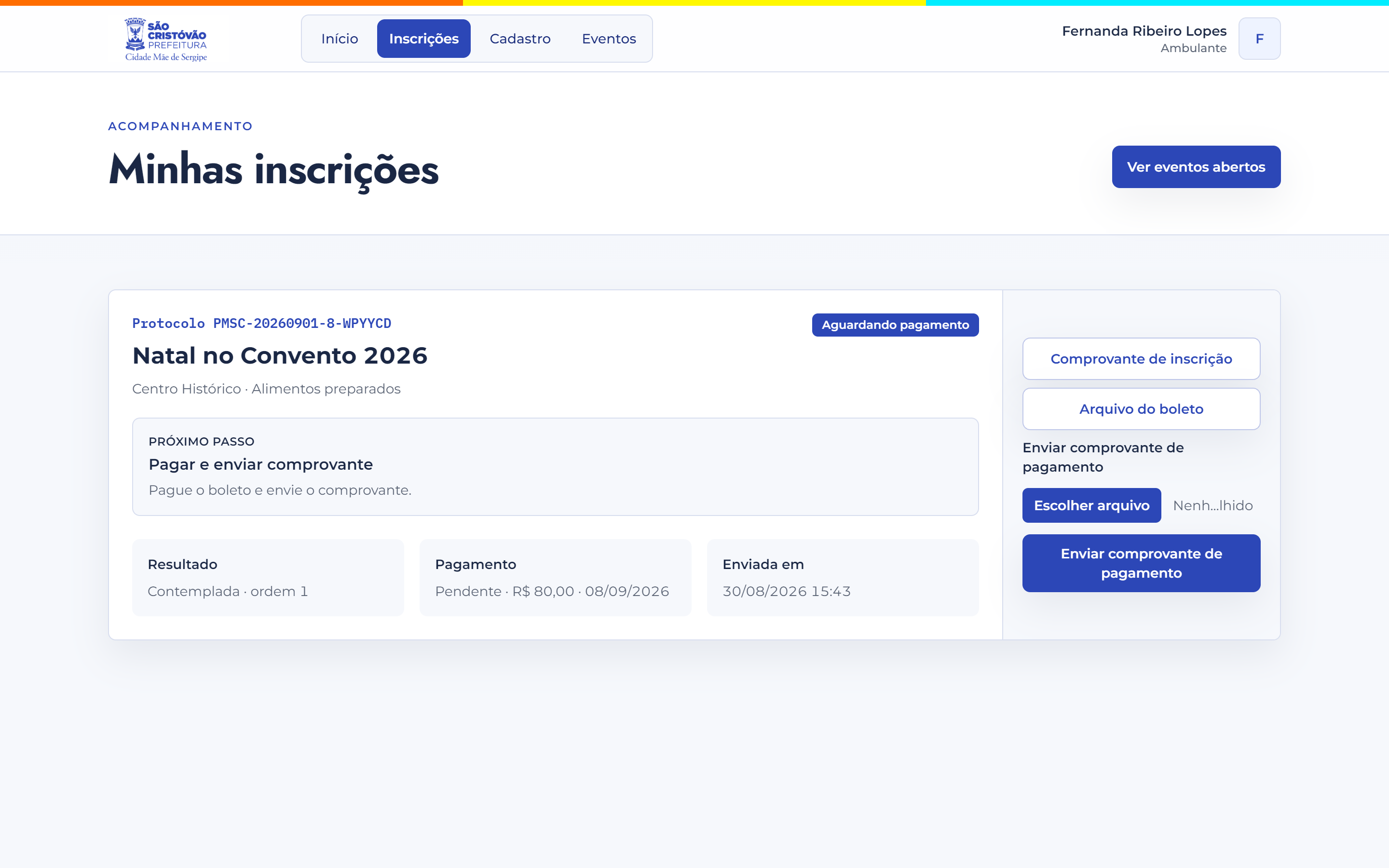
Se você foi contemplado, a prefeitura registra a cobrança e a situação muda para Aguardando pagamento.
Baixe o boleto e pague.
Em Enviar comprovante de pagamento, escolha o arquivo (PDF, JPG ou PNG, até 10 MB) e envie.
Boleto disponível e envio do comprovante.
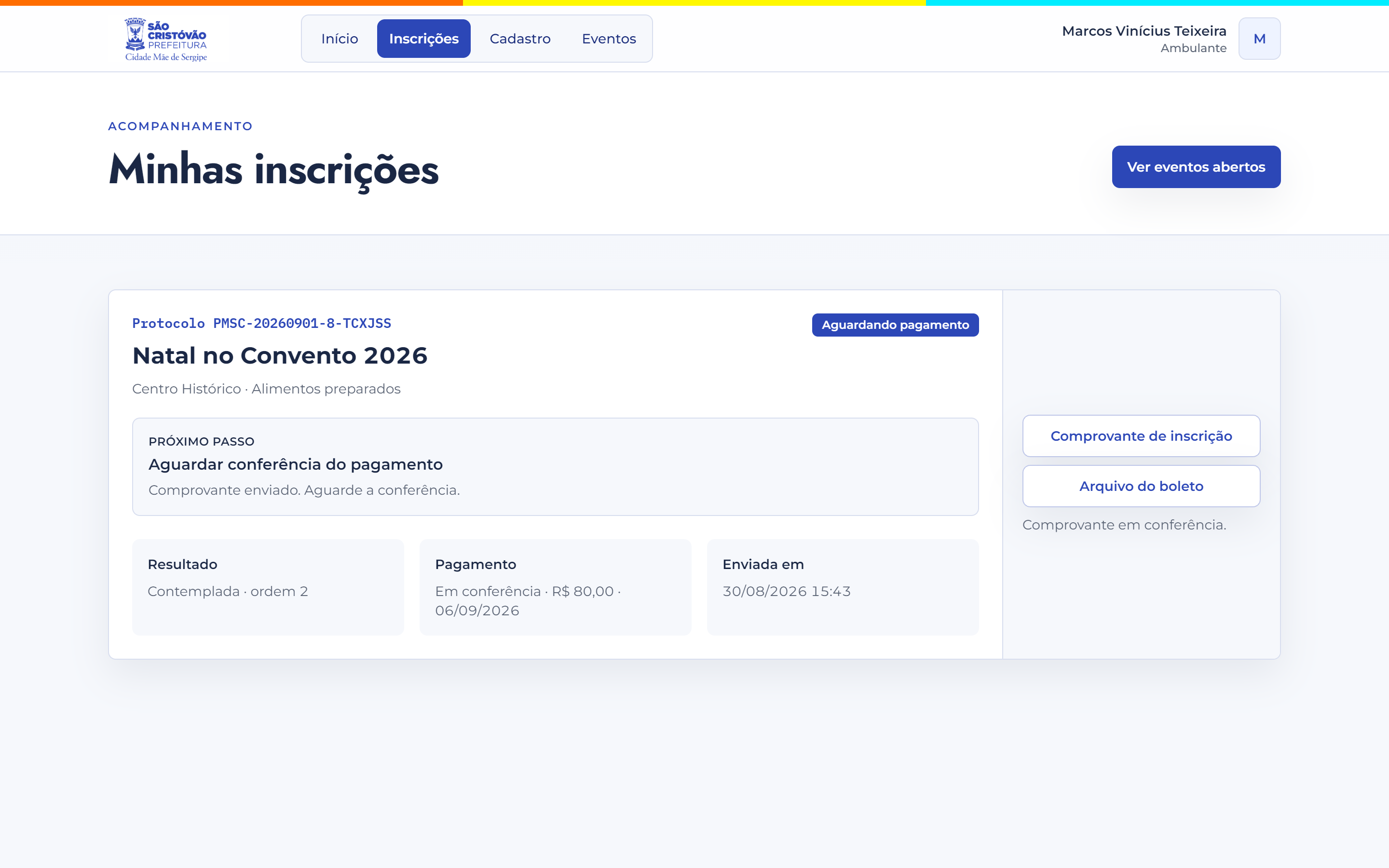
Depois do envio, o comprovante fica em conferência até a prefeitura confirmar.
Comprovante em conferência.
Opcional Se o comprovante for recusado, o botão muda para Reenviar comprovante. Envie um arquivo legível.
13
Sua credencial
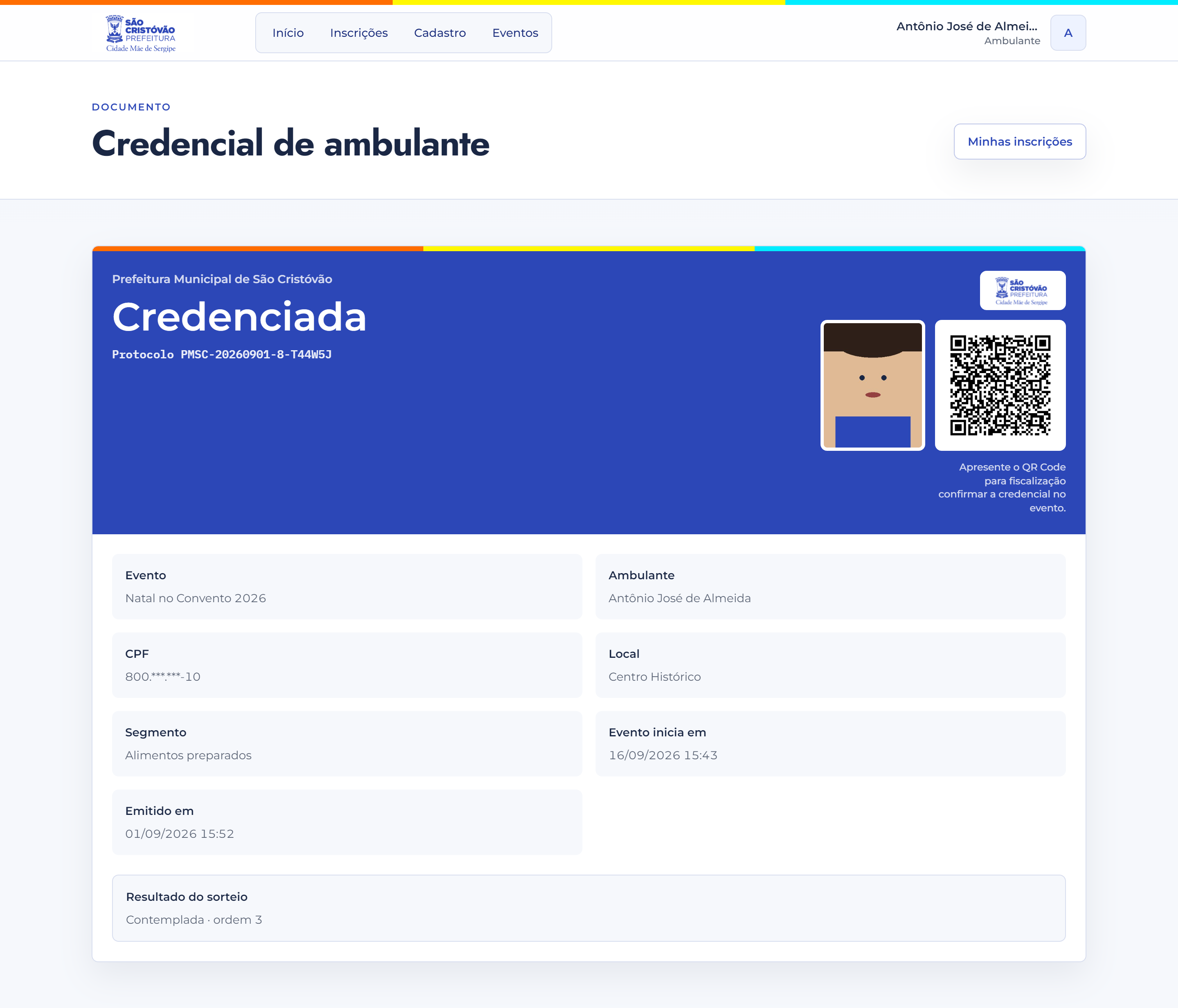
Com o pagamento confirmado, a situação passa a Credenciada e aparece o botão Ver credencial. Imprima ou leve no celular: o QR Code será conferido no dia do evento.
Credencial com QR Code.
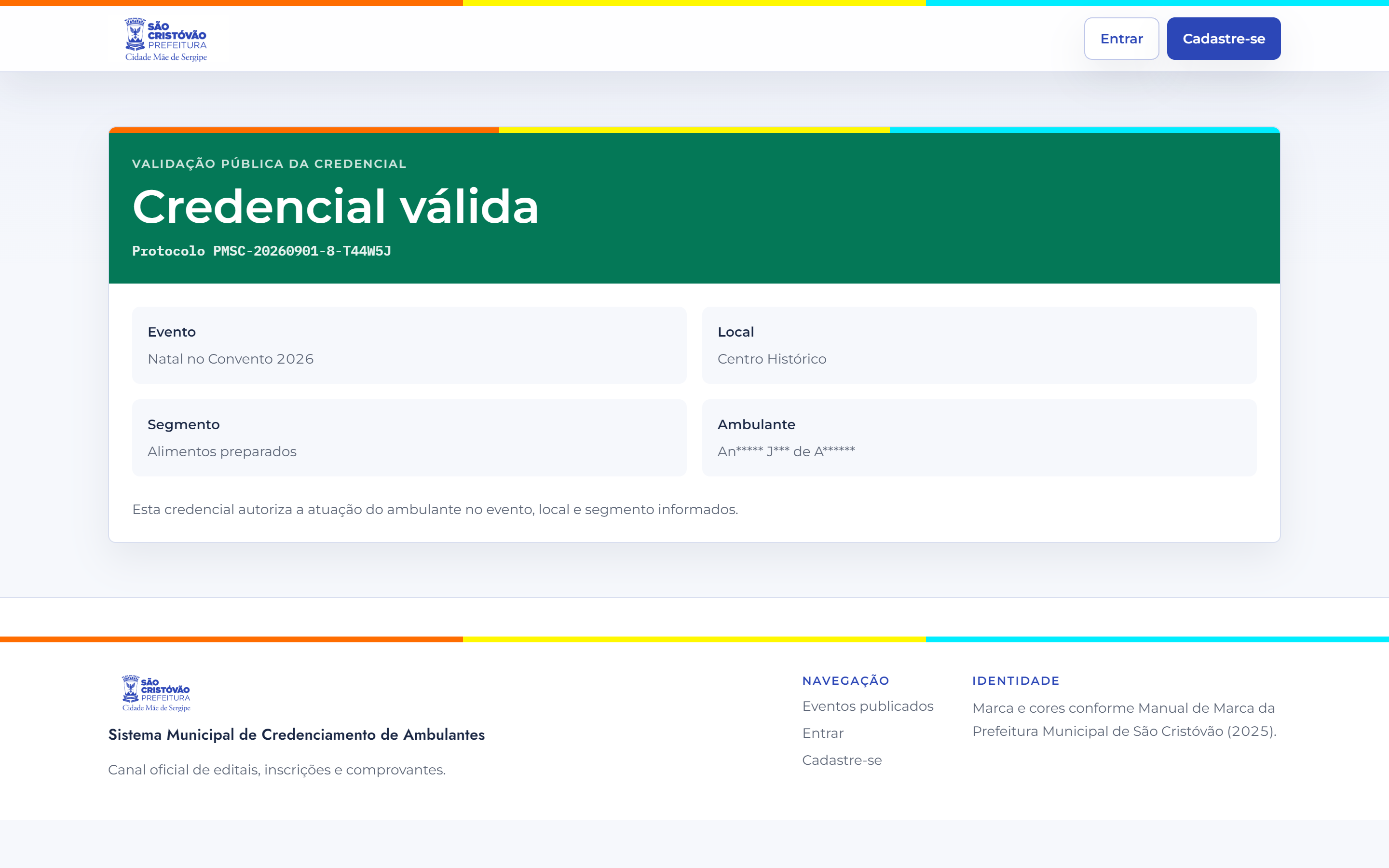
Ao ler o QR Code, a fiscalização vê esta tela de confirmação, sem precisar de login.
Validação da credencial no evento.
14
Perfil e senha
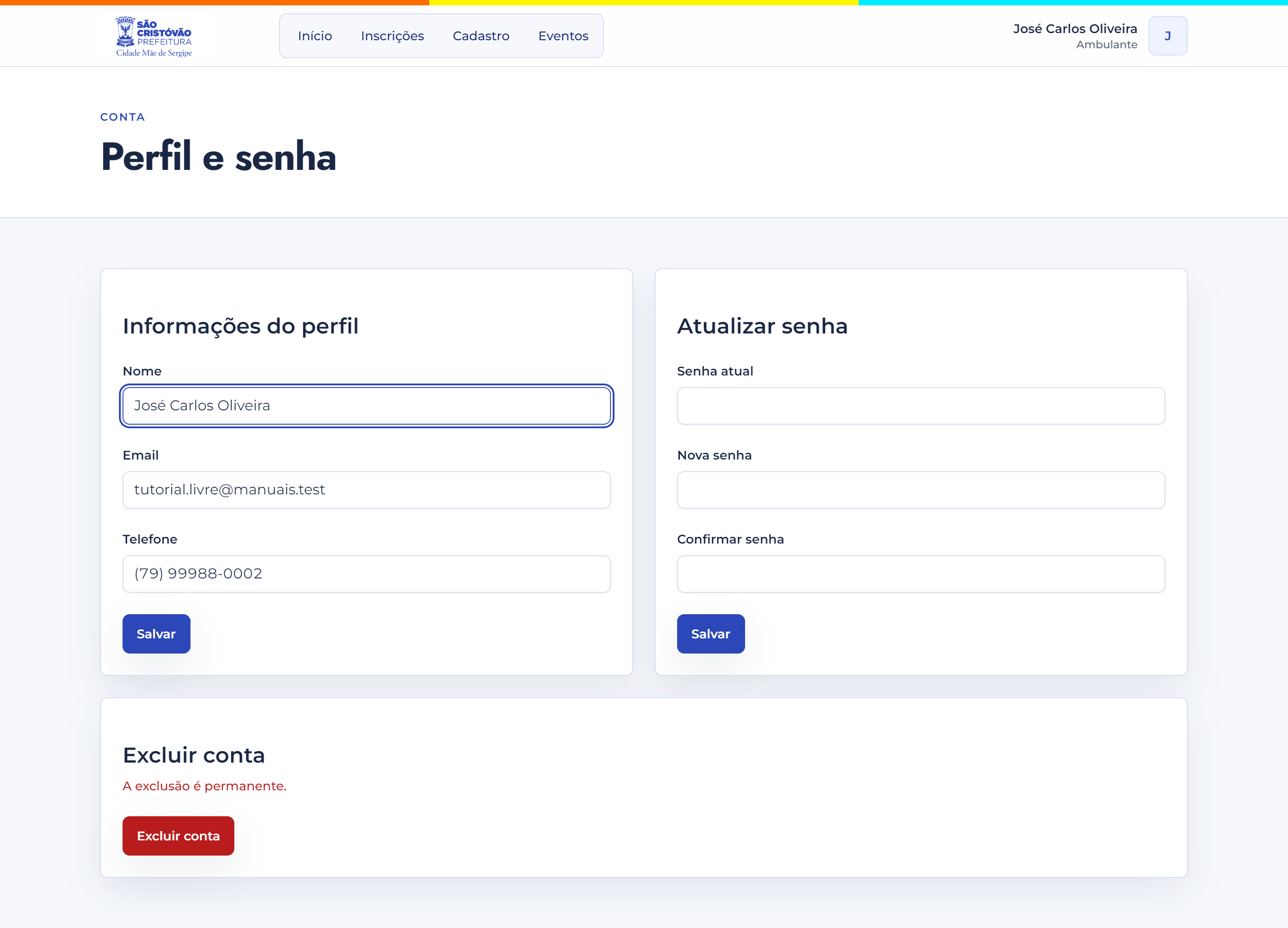
Opcional No menu da conta, em Perfil e senha, você pode alterar nome, email, telefone e senha. O CPF não pode ser alterado. Para sair do sistema, use Sair no mesmo menu.
Excluir conta é permanente e não pode ser desfeito.
Perfil e senha.
Bom saber
Sem cadastro completo não dá para se inscrever.
Só uma inscrição por evento, mesmo que seja indeferida.
Você não precisa fazer nada durante a análise e o sorteio — acompanhe pelo painel.